 KOMY Phone
Als PDF laden
KOMY Phone
Als PDF laden
Einrichtung und die ersten Tage. Plane etwa 20 Minuten ein, am besten abends. Die Eltern-App richtest du allein ein; den ersten Start des KOMY Phones macht ihr gemeinsam.
So ist die Eltern-App aufgebaut: Unten steht die Leiste Start · Karte · Stundenplan · Einstellungen. Start zeigt oben „Familien-Geräte“ mit dem Link „Geräte ›“, darunter die Kachel „Karte“ über die ganze Breite und die Kacheln Stundenplan, Nachrichten, Kalender, Aufgaben & Sterne, Briefe & Zettel und Kinder & Freigaben. Ganz unten auf Start stehen drei kleine Links: „Profil“, „Einrichtung“ und „Erklärvideos“. Unter „Profil“ steht, was dir und der Familie gehört (Konto, Familie, Komy-Code, Wetter-Ort); unter „Einstellungen“ in der Leiste, was die Kinder betrifft, aber nicht an einem einzelnen Telefon hängt. Beide öffnen sich mit deinem Komy-Code (Schritt 3).
Durch die Einrichtung führt dich die Liste „Einrichtung“ (Link ganz unten auf Start oder Profil → „Einrichtung fortsetzen“). Sie hat zwei Reiter. Unter „Nötig“ stehen drei Schritte, am besten in dieser Reihenfolge: das Eltern-Konto, das KOMY Phone verbinden und der Stundenplan deines Kindes. Unter „Später“ steht, was freiwillig ist: Zuhause und Schule als sichere Orte, Wecker, erste Aufgaben, Morgenroutine, Wetter-Ort und WLAN am KOMY Phone. Ein grüner Haken heißt erledigt. Solange etwas Nötiges offen ist, steht oben auf Start die Karte „Einrichtung: … von 3“ mit dem nächsten Schritt („Als Nächstes: …“); mit zwei KOMY Phones kommen Verbinden und Stundenplan für jedes dazu. Ist alles Nötige erledigt, sagt dir das die Liste, und unter „Später“ geht es weiter, wann immer du willst.


Installiere die App „KOMY Phone“ von Google Play (kostenlos; der Link steht auch unter komyphone.de/app). Lege dann ein Konto an: mit „Mit Google anmelden“ oder mit E-Mail und Passwort („Neues Konto erstellen“). Mit dem Konto gehört die Familie dir: Du verbindest Telefone, ersetzt ein verlorenes und kannst alles löschen.
Ohne Konto geht es auch: Schalte ganz unten auf der Seite „Ohne Konto weitermachen“ ein und tippe auf „Ohne Konto weiter“. Ohne Konto gibt es aber keine Nachrichten ans KOMY Phone („Wo bist du?“, „Komm nach Hause“) und keinen Ersatz für ein verlorenes Eltern-Handy; die Telefone gleichen sich dann nur per Bluetooth ab, wenn sie beieinander sind. Lege es deshalb gleich an – oder später unter Profil → Konto. Das Konto weiß nichts über dein Kind.

Den ersten Start des KOMY Phones macht ihr gemeinsam: Dein Kind lernt dabei Komy kennen. Es sind rund zehn Bildschirme in drei Teilen – „Über dich“, „Zwei Codes“, „Verbinden“. Schalte das KOMY Phone ein und tippe auf „Los geht's 🧸“. Dann kommt nacheinander:
Verbinden. Ist auf dem KOMY Phone Googles Standortgenauigkeit aus, kommt zuerst „Standort genauer machen“: Damit weiß das KOMY Phone auch drinnen in Sekunden, wo es ist – für SOS und die Karte. Android fragt dafür einmal in Googles eigenem Dialog; bestätige ihn, wenn du einverstanden bist (was dabei an Google geht, steht in der Datenschutzerklärung des KOMY-Dienstes). „Später“ geht auch, dann findest du den Punkt in den Einstellungen des KOMY Phones hinter deinem Komy-Code. Danach kündigt das KOMY Phone an, dass es gleich etwas fragt: Tippe auf „Verstanden“ und bei der Frage, ob es 600 Sekunden für andere Geräte sichtbar sein darf, auf „Zulassen“. Jetzt zeigt es den Code zum Verbinden. Er gilt drei Minuten und erneuert sich von selbst.
Tippe in der Eltern-App auf Start bei „Familien-Geräte“ auf „Geräte ›“ und dort unter „Verbinden“ auf die Kachel „KOMY Phone verbinden“. Die App prüft vorher Internet, Familie und Bluetooth. Dann tippst du auf „Der Code ist da · scannen“ und hältst die Kamera auf den Code. Haben sich die Handys gefunden, fragen beide „Verbinden?“ – tippe auf beiden auf „Verbinden“. Danach fragt dein Handy, wie dein Kind dich nennt (Mama, Papa, Oma …); so spricht das KOMY Phone später von dir. Heißt dein Kind auf den beiden Handys verschieden, fragt dein Handy vorher „Welcher Name gilt?“. Hat das KOMY Phone noch kein WLAN, bietet es zum Schluss an, das WLAN einzurichten – freiwillig, das geht auch später (Schritt 4).
Noch keine Eltern-App? Unter dem Code steht „Noch keine Eltern-App? Hier anmelden“; das führt zu komyphone.de/app und von dort zur Eltern-App bei Google Play. Später verbinden geht auch: Tippe unter dem Code auf „Später verbinden“. Solange kein Eltern-Handy verbunden ist, steht auf dem Startbildschirm des KOMY Phones „🔒 Für Eltern: Mit dem Eltern-Handy verbinden“ (mit deinem Komy-Code).
Danach steht dein Kind unter „Geräte“ bei „Familien-Geräte“ – mit „Bearbeiten ›“ öffnest du die Seite seines KOMY Phones. Sie öffnet sich erst nach deinem Komy-Code (Schritt 3).
Ein zweites Eltern-Handy verbindest du später über die Kachel „Zweites Eltern-Handy verbinden“: Dieses Handy zeigt den Code, das andere scannt ihn. Weiter unten steht der Bluetooth-Status; „Nach Geräten suchen“ findet ein schon gekoppeltes Telefon in der Nähe wieder. Alte Kopplungen, die es nicht mehr gibt, löschst du unter „Familien-Geräte“ in ihrer Zeile mit „Entfernen“.
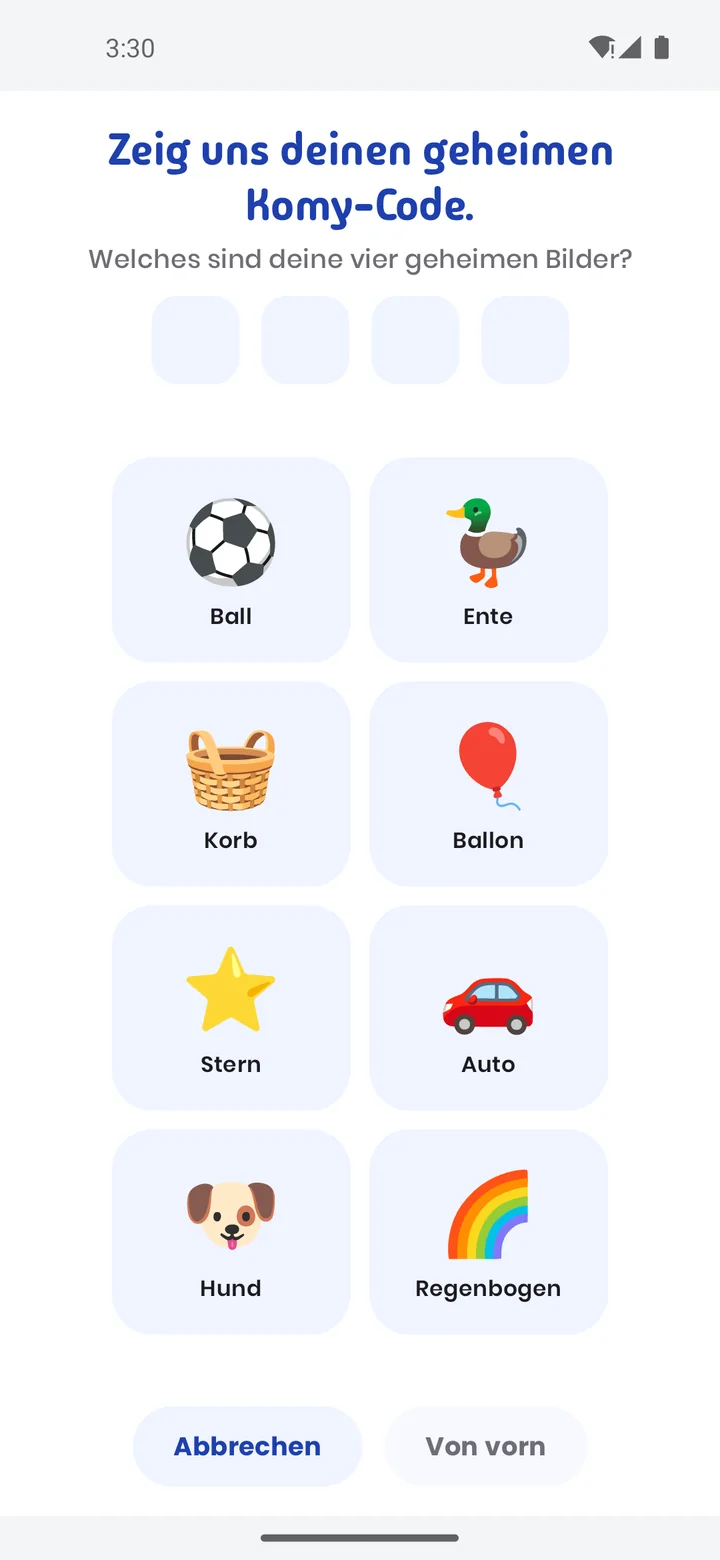

Komy-Code (für dich): Er schützt in der Eltern-App „Profil“, „Einstellungen“ und die Seiten der KOMY Phones – und auf dem KOMY Phone die Einstellungen und den Eltern-Modus. Wähle vier Bilder in einer Reihenfolge, die du dir sicher merkst.
Du legst ihn auf beiden Telefonen fest: auf dem KOMY Phone beim ersten Start (Schritt 2), dort als „Schritt 1 von 3“, und in der Eltern-App, sobald sie ihn zum ersten Mal braucht – etwa beim ersten Öffnen von „Profil“, „Einstellungen“ oder der Seite eines KOMY Phones. Nimm am besten beide Male dieselben vier Bilder in derselben Reihenfolge. Ändern kannst du ihn in der Eltern-App unter Profil → Komy-Code ändern; ändere ihn dann auch am KOMY Phone.
Kinder-Code (für dein Kind): Damit entsperrt dein Kind sein Telefon. Er kommt beim ersten Start direkt nach deinem Komy-Code („Schritt 2 von 3“; Schritt 3 ist das Verbinden) – jetzt gibst du das KOMY Phone deinem Kind, und es sucht sich seine vier Bilder aus. Er muss ein anderer sein als dein Komy-Code.

Hat das KOMY Phone noch kein WLAN, bietet es das gleich nach dem Verbinden an („WLAN einrichten?“). Hast du es dort übersprungen (in der Liste „Einrichtung“ steht es dann unter „Später“), öffne auf dem KOMY Phone die Einstellungen: sechsmal schnell auf die Uhrzeit tippen, dann dein Komy-Code. Tippe auf „WLAN einrichten“. Am schnellsten hältst du den WLAN-QR-Code eures Routers vor die Kamera – er steht oft auf dem Etikett des Routers. Du kannst das Netz auch von Hand auswählen und das Passwort eintippen. Dein Kind kann selbst kein WLAN hinzufügen.
Das ist wichtiger, als es klingt: Nachts arbeitet Komy den nächsten Tag vor, und das Telefon holt sich im WLAN seine Updates. Die SIM ist für unterwegs gedacht. Das Telefon sollte nachts zu Hause am Ladekabel liegen.


Alles, was ein Kind betrifft, steht auf der Seite seines KOMY Phones: Start → „Geräte ›“ → beim KOMY Phone deines Kindes „Bearbeiten ›“ → Komy-Code. Mit nur einem KOMY Phone führt auch die Kachel „Kinder & Freigaben“ auf Start dorthin. Oben stehen der Status und „Einrichtung dieses Telefons“, darunter vier Reiter:
Im Reiter Kind:
Im Reiter Alltag legt „Karten auswählen und ordnen“ fest, welche Karten dein Kind unter „Mein Komy“ sieht und in welcher Reihenfolge.
Unter Einstellungen (in der Leiste unten rechts) steht, was nicht an einem einzelnen Telefon hängt, etwa „Lernbegleiter erlauben“, „Morgen denken an“ und „Brotdosen-Ideen“. Den Stundenplan mit Halbjahren und Ferien öffnest du über „Stundenplan“ in der Leiste. Den Wetter-Ort findest du unter Profil (Link ganz unten auf Start); er gilt für die ganze Familie. Konto und Familie stehen ebenfalls unter „Profil“.

Lege „Zuhause“ und „Schule“ als sichere Orte an, jeweils mit einem Radius: Karte → „+ Ort“ (unter der Karte bei „Sichere Orte“). In der Liste „Einrichtung“ führt dich „Zuhause“ unter „Später“ auch direkt dorthin, die Schule kommt gleich danach. Du suchst den Ort nach Schulname, Adresse oder Postleitzahl – die Schulsuche klappt auch ohne Internet – oder tippst einfach auf die Karte. Die App setzt den Kreis. Wählst du eine Schule aus der Liste, übernimmt sie auch deren Namen; sonst gibst du den Namen selbst ein. Du bekommst eine Nachricht, wenn dein Kind ankommt oder losgeht. Voreingestellt sind 150 Meter, möglich sind 50 bis 1000 Meter; ein zu kleiner Radius löst Fehlmeldungen aus.
Die Schule legst du auch direkt von der Seite des Kinderhandys an: Sicherheit → „Schule als sicherer Ort“. Der Name „Schule“ und 150 Meter sind schon eingetragen; du tippst nur noch auf die Karte.
Die Karte (die Seite heißt „Kinder-Standort“) zeigt, wo das KOMY Phone ist und wie alt die Position ist. Beim Öffnen fragt sie das KOMY Phone nach einer frischen Position.


Fotografiere den Stundenplan ab, wähle ein Bild aus der Galerie oder trage ihn selbst ein. Kontrolliere das Ergebnis nach dem Abfotografieren einmal Zeile für Zeile.
Dein Kind sieht den Stundenplan auf dem KOMY Phone unter „Mein Plan“ – als Tag, Woche oder Monat, zusammen mit den Terminen der Familie (goldene Karten). Termine trägst du auf Start unter „Kalender“ ein. Dein Kind kann selbst einen Termin anfragen, du bestätigst ihn.
Aus dem Stundenplan weiß Komy, wann Schule ist, wann Sport ist und was in den Rucksack gehört. Der Stundenplan hat drei Reiter: Stunden · Halbjahre · Ferien. Unter „Halbjahre“ schlägt die App die Termine deines Bundeslands vor. Unter „Ferien“ übernimmst du die Schulferien mit einem Knopf, „Ferien für <dein Bundesland> übernehmen“: Er trägt die Ferien für dieses und das nächste Schuljahr ein, danach kannst du sie bearbeiten. Das Bundesland gilt für die ganze Familie.

Stelle die Aufwach-Zeit ein – oder noch besser: Lass dein Kind sie am KOMY Phone selbst stellen und den Klingelton aussuchen. Mit „So weckt dich Komy“ könnt ihr es vorher ausprobieren.
Gestellt wird der Wecker am KOMY Phone unter „Mein Komy“ → Wecker, nicht in der Eltern-App. Sobald er gestellt ist, zeigt die Eltern-App bei „Wecker“ den grünen Haken – die Uhrzeit erfährt sie nicht.

Tippe auf Start auf die Kachel „Aufgaben & Sterne“; es öffnet sich die Belohnungstafel. Tippe dort in der Schnellauswahl auf eine Aufgabe wie „Zimmer aufräumen“. Es öffnet sich „Neue Aufgabe“: Wähle, wie viele Sterne es dafür gibt (1, 2, 3 oder 5), auf Wunsch auch „Bis wann?“, und tippe auf „Aufgabe schicken“. Dann erscheint sie bei deinem Kind, in Komys Worten. Oben auf der Belohnungstafel öffnet „Belohnungen verwalten“ die Seite „Belohnungen“: Dort legt ihr fest, wofür sich Sterne eintauschen lassen.
Dein Kind kann sich auch selbst etwas wünschen („Ins Kino gehen“). Der Wunsch steht dann auf der Seite „Belohnungen“ ganz oben; du trägst ein, wie viele Sterne er kostet – oder wählst „Nicht jetzt“.
Fang klein an: ein bis zwei Aufgaben am Tag, die dein Kind sicher schafft.

Das Kinderlexikon ist fest auf dem Telefon. Fünf Themengruppen sind zu Beginn ausgeschaltet: Krieg und Gewalt, Tod und Sterben, Körper und Sexualität, Sucht, Kriminalität. Ausgeschaltete Artikel sind für dein Kind unsichtbar. Bei der Lesestufe „Fängt gerade an zu lesen“ ist das Lexikon aus, bis du „Auch für Leseanfänger anzeigen“ einschaltest.
Schalte eine Gruppe ein, wenn du es für richtig hältst. Was dein Kind im Lexikon liest, wird nicht gespeichert und dir nicht gemeldet.

Mit nur einem KOMY Phone kommst du auch über die Kachel „Kinder & Freigaben“ auf Start hierher. Im selben Reiter Alltag wie das Lexikon steht weiter unten „Spiele“ mit einem Schalter pro Spiel – die Überschrift zählt mit, zu Beginn steht dort „Spiele · 21 von 21 an“: Mathe Memory, Mit Komy Buchstabieren, Komys Wort-Werkstatt, Komys Formen-Baustelle, Der-Die-Das-Sortierer, Silbenklatschen, Reimjäger, Eins und viele, Wer ist Komy X?, Muster-Meister, Diktat mit Komy, Rechnen mit Komy, Komys Rechengeschichten, Die Trickkiste, Blitzlesen, Komys Wortsalat, Englisch mit Komy, Komys Farbmischer, Uhr lesen, Komy Ballon-Spaß und Komy Erdkunde. Zu Beginn sind alle an.
Ein ausgeschaltetes Spiel ist für dein Kind unsichtbar: kein Schloss, kein Hinweis. Es fehlt in der Spiele-Liste und in der Sternenliste, und Komy schlägt es nicht mehr vor. Sind alle Spiele aus, verschwindet auch der Reiter „Spiele“ vom KOMY Phone.
Die Auswahl gilt pro Kinderhandy und wird übernommen, sobald das KOMY Phone online ist – im WLAN nach wenigen Sekunden.


Ein Telefonat ist es nicht. Du hältst einen Knopf, sprichst höchstens 15 Sekunden und lässt los – die Nachricht spielt beim Kind von selbst, dann ist dein Kind dran. Bei ihm klingelt es erst, und Komy sagt, wer dran ist; das Mikrofon geht erst an, wenn dein Kind „Annehmen“ tippt – und nur, solange es den Knopf hält. „Jetzt nicht“ ist gleichberechtigt daneben.
Jede Nachricht ist mit dem Schlüssel eurer Familie verschlossen; die Cloud trägt sie nur weiter. Nach dem Anhören ist sie gelöscht, spätestens nach 15 Minuten auch aus der Cloud. Einen Verlauf gibt es nicht, nichts zum Nachhören.
Stell pro Kind ein, wann es klingeln darf: „Nur als Antwort“ (so steht es am Anfang – nur nach einem Anklopfen oder einem SOS), „Jederzeit“ oder „Aus“. Nur eure gekoppelten Eltern-Handys können klingeln; dein Kind kann niemanden anrufen. Nicht im Unterricht und nicht nachts – außer als Antwort auf ein SOS. Ein Gespräch dauert höchstens 10 Minuten, endet nach 3 Minuten Stille und ist höchstens 10 Mal am Tag möglich. Sind zwei Eltern-Handys verbunden, führt eines den Sprechfunk; das andere sieht „spricht gerade schon“.


Nicht jedes Anliegen braucht ein Gespräch. Dein Kind tippt auf seinem Telefon einen Knopf – er trägt die Namen, die ihr gewählt habt, zum Beispiel „Mama Bescheid sagen“ – und Komy bestätigt: „Ich hab Bescheid gesagt.“ Bei dir erscheint „… möchte dich sprechen“: ohne Text, ohne Grund, ohne Aufnahme.
Du antwortest mit einem einzigen Tipp – „Ich melde mich gleich“ oder „Nicht jetzt“ – oder startest gleich den Sprechfunk. Komy sagt deinem Kind die Antwort mit Namen. Die erste Antwort zählt; auf den anderen Eltern-Handys verschwindet der Hinweis.
Zu Beginn ist das Anklopfen aus. Schaltest du es ein, sind ein bis fünf Mal am Tag möglich – voreingestellt dreimal, mit zehn Minuten Pause dazwischen. Im Unterricht und nachts ruht der Knopf, und Komy sagt es freundlich; der SOS-Knopf geht immer. Ohne Netz sagt das Telefon ehrlich, dass es rausgeht, sobald wieder Netz da ist. Liegen bleibt nichts: sobald jemand antwortet, ist es weg, spätestens nach einem Tag.


Nimm dir Zeit für die Übergabe. Beim ersten Start (Schritt 2) hat dein Kind Komy schon kennengelernt. Danach zeigst du ihm diese fünf Dinge:
Nach dem Absenden bleibt Komy beim Kind: „Mama und Papa wissen Bescheid. Ich bleibe bei dir.“ Darunter steht „Sag kurz, was los ist“ – ein Tipp startet die Aufnahme, ein zweiter sendet sie. Höchstens 15 Sekunden, höchstens drei am Tag, nur in den ersten drei Minuten; ohne Antippen wird nichts aufgenommen. Du hörst sie auf deinem SOS-Bildschirm, dort auch noch einmal, solange er offen ist.
Auf demselben Bildschirm kannst du einmal antworten (höchstens 15 Sekunden, innerhalb von 30 Minuten). Von dir aus anfangen kannst du nie – nur nach einem SOS. Dein Kind hört die Antwort erst, wenn es „Anhören“ antippt; von selbst spielt nichts ab, das Telefon kann ja im Klassenzimmer liegen. Danach ist sie gelöscht, einen Verlauf gibt es nicht. Abschalten kannst du die Sprachnachricht auf der Seite seines KOMY Phones unter Sicherheit → „SOS“; der SOS-Knopf selbst lässt sich nicht abschalten.
Komy ist ein Freund, kein Lehrer. Er sagt nie zuerst die Lösung, fragt nichts ab und schimpft nicht. Erkläre deinem Kind, dass es Komy nichts „richtig“ machen muss.


So sieht SOS aus. Links die Rückfrage, die dein Kind zuerst sieht: „Mama rufen“ oder „Zurück“. Rechts deine Antwort – sie wartet, bis dein Kind auf „Anhören“ tippt.
Eine noch nicht gehörte Antwort liegt verschlüsselt auf dem Kindertelefon, höchstens einen Tag. Danach ist sie weg.

Alles, was ein einzelnes KOMY Phone betrifft, findest du auf seiner Seite: Start → „Geräte ›“ → beim KOMY Phone „Bearbeiten ›“ → Komy-Code. Unter dem Status steht „Einrichtung dieses Telefons“ mit sieben Punkten: Verbunden, Stundenplan, WLAN am KOMY Phone, Wecker, Schule, Erste Aufgaben, Morgenroutine; der Zähler daneben zählt nur die nötigen, Verbunden und Stundenplan. Die Knöpfe für den Notfall liegen im Reiter Sicherheit.
Fragen? Schreib uns: me@sysea.de
Die Eltern-App gibt es derzeit für Android. Das ist unsere Hauptplattform, dort gibt es alle Funktionen. Für Eltern mit iPhone gibt es eine Zwischenlösung: die Einrichtung direkt am KOMY Phone.
Eine Eltern-Seite im Browser ist geplant, aber noch nicht in Arbeit. Hat jemand in der Familie ein Android-Handy oder -Tablet, kannst du es zusätzlich als Eltern-Gerät verbinden. Eine eigene iPhone-App ist geplant.
 KOMY Phone